Domain hdfn.de kaufen?
Wir ziehen mit dem Projekt
hdfn.de um.
Sind Sie am Kauf der Domain
hdfn.de interessiert?
domain@kv-gmbh.de · 0541-91531010
Domain hdfn.de kaufen?
Wo ist die Eingabeaufforderung?
Die Eingabeaufforderung ist ein Befehlszeilen-Tool, das auf Windows-Computern verfügbar ist. Sie ermöglicht es Benutzern, Befehle direkt in das System einzugeben, um verschiedene Aufgaben auszuführen. Um die Eingabeaufforderung zu öffnen, können Sie nach "cmd" suchen oder "Eingabeaufforderung" im Startmenü eingeben. Alternativ können Sie auch die Tastenkombination "Windows + R" drücken und "cmd" eingeben. Die Eingabeaufforderung ist ein leistungsstarkes Werkzeug für fortgeschrittene Benutzer, um verschiedene Systemoperationen durchzuführen. Wenn Sie Probleme haben, die Eingabeaufforderung zu finden, können Sie auch in der Systemsteuerung oder im Windows-Verzeichnis danach suchen. **
Was ist eine Eingabeaufforderung?
Eine Eingabeaufforderung ist ein Text oder ein Symbol, das auf einem Computerbildschirm angezeigt wird und den Benutzer dazu auffordert, eine bestimmte Aktion auszuführen. Dies kann beispielsweise das Eingeben eines Befehls, einer Anfrage oder einer Information sein. Die Eingabeaufforderung wird häufig in einem Terminal oder einer Kommandozeile verwendet, um mit dem Betriebssystem zu interagieren. Sie ermöglicht es dem Benutzer, Befehle direkt an das System zu senden, um bestimmte Aufgaben auszuführen oder Informationen abzurufen. In der Regel wird die Eingabeaufforderung durch ein blinkendes Cursor-Symbol angezeigt, das darauf wartet, dass der Benutzer seine Eingabe eingibt. **

Ähnliche Suchbegriffe für Eingabeaufforderung
Top-Angebote
Produkte zum Begriff Eingabeaufforderung:
-
Müller, Alexandra: Deine BlutgruppeDeine Blutgruppe , Ihr Einfluss auf dein körperliches und seelisches Wohlbefinden , Batterie-/Trennschalter > Autoelektrik , Erscheinungsjahr: 202503, Autoren: Müller, Alexandra, Redaktion: Reichel, Gertraud, Seitenzahl/Blattzahl: 156, Keyword: Antigene; Blutgruppe; Darmgesundheit; Fasten; Regeneration, Fachschema: Blutgruppe, Fachkategorie: Gesellschaft und Sozialwissenschaften, Warengruppe: HC/Ratgeber Gesundheit, UNSPSC: 49019900, Warenverzeichnis für die Außenhandelsstatistik: 49019900, Blätteranzahl: 170 Blätter, Länge: 210, Breite: 210, Höhe: 15, Gewicht: 760, Produktform: Gebunden, Genre: Sachbuch/Ratgeber,21,50 €*Versand: 0,00 €Sichere Weiterleitung zum Anbieter
-
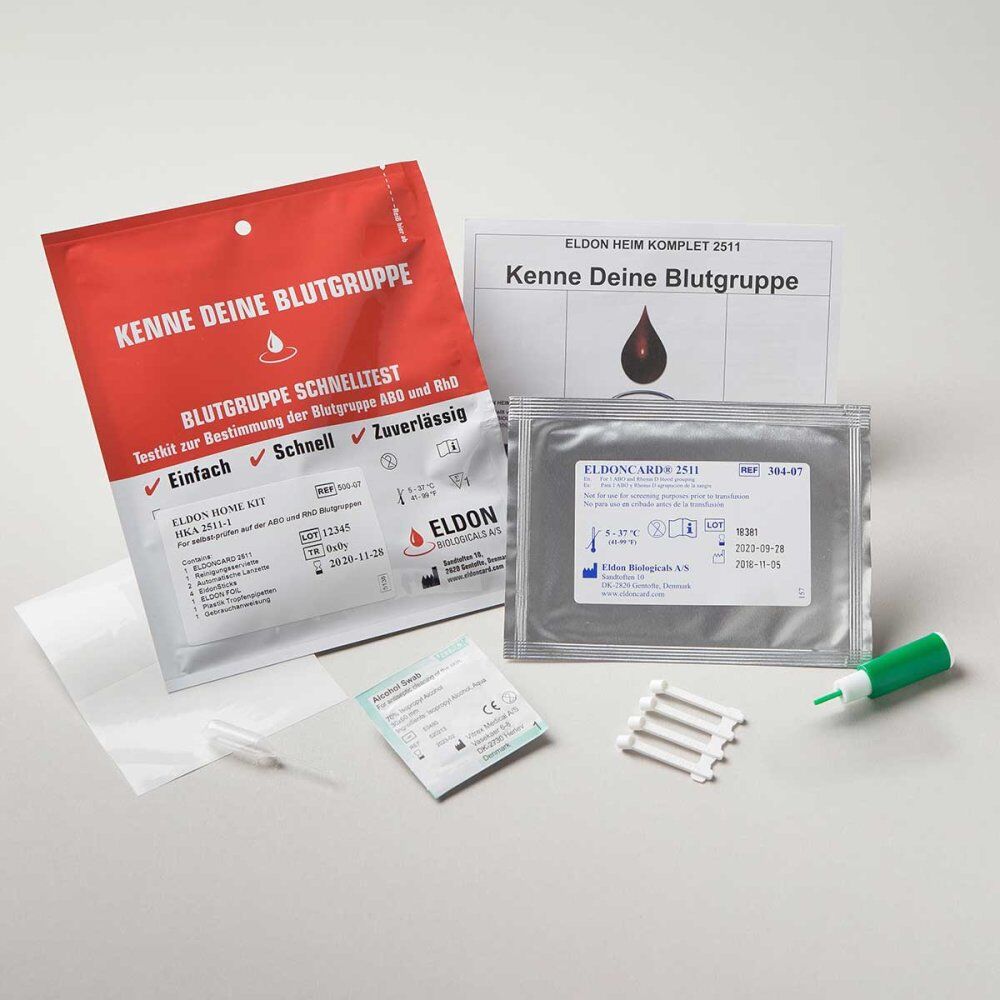
Blutgruppe Schnelltest-Ab0+rhd 1 STDas ELDON HOME KIT 251 1 ist ein Selbsttest zur Bestimmung der eigenen Blutgruppe innerhalb des ABOund Rhesus-D-Systems auf einer ELDONCARD 251 1 mit jeweils einem Test pro Karte. Das ABO-System unterteilt das Blut in vier mögliche Blutgruppen: A, B, AB und 0. Die RhD-Gruppe des komplizierteren Rhesussystems unterteilt das Blut in entweder positiv (RhD pos) oder negativ (RhD neg.) Wird Blut einer Blutgruppe mit Blut einer anderen Blutgruppe vermischt, bildet es Klumpen oder Cluster, sogenannte Agglutinate. Dies ist nicht der Fall bei Blut der Blutgruppe 0 RhD neg, das mit keiner anderen Blutgruppe agglutiniert. Durch Vermischen des Bluts mit bestimmten monoklonalen Antikörpern auf der ELDONCARD kann die Blutgruppe bestimmt werden. Die Blutgruppe ist genetisch festgelegt. Sie kann ab dem ca. 13. Lebensmonat mit der ELDONCARD bestimmt werden und verändert sich für den Rest des Lebens nicht. Die getrockneten Antikörper-Reagenzien sind in den Kreisen der ELDONCARD als Punkte zu sehen: Grün für Anti-A, Rot für Anti-B und Gelb für Anti-D. Ein Kontrollkreis mit einem blauen Punkt bestätigt die Gültigkeit des Ergebnisses. Für den Test wird das trockene Reagens im jeweiligen Kreis in einem Tropfen Wasser aufgelöst und mit Blut vermischt. Dafür ist eine ausreichende Menge Blut notwendig, und die Flüssigkeiten der vier Kreise dürfen sich nicht miteinander vermischen. Deshalb wird das Blut mit jeweils mit einem neuen ELDON STICK in jeweils einen der vier Kreise gegeben und dann sorgfältig verrührt. Auch das unten beschriebene Kippen der Karte ist für die Durchführung des Tests notwendig. Siehe Etikett auf dem Kit. Benötigt, aber nicht enthalten sind: ein Glas Wasser eine Uhr oder ein Timer Vor Durchführung des Tests Gebrauchsanweisung sorgfältig durchlesen. Alle Anweisungen genau befolgen, um ein akkurates Ergebnis zu erhalten. Ein Video, in dem das Verfahren demonstriert wird, befindet sich unter wow.eldoncard.com. Mit diesem Test kann nur eine Blutgruppe pro ELDONCARD 251 1 bestimmt werden. Dieser Test ist für den einmaligen Gebrauch bestimmt. Bei Zimmertemperatur (5 0 C—37 0 C) und außerhalb der Reichweite von Kindern lagern. Andere Personen dürfen nicht mit Ihrem Blut in Kontakt kommen. Es könnte infektiös sein. Diesen Test nicht bei Blutern verwenden. Diesen Test nicht nach dem Verfallsdatum auf der Verpackung verwenden. Dieses Kit nicht verwenden, wenn Bestandteile fehlen oder die Verpackung kaputt oder offen ist. Kit in diesem Fall dem Geschäft zurückgeben, in dem es gekauft wurde. Beutel erst öffnen, wenn Sie bereit sind, den Test durchzuführen. EldonCards sind nach dem Öffnen am selben Tag zu verwenden. Vergewissern Sie sich stets, dass die Farbkleckse aller Kreisfelder gleich groß sind. Die EldonSticks sind in vier einzelne EldonSticks zu trennen. Ein ELDON STICK darf nur einmal pro Kreis verwendet werden. Für jeden Kreis ist ein neuer ELDON STICK zu verwenden. Hände gründlich waschen und trocknen, bevor Sie den Fingerstich durchführen (Schritt 6) Lanzette vor dem Gebrauch nicht testen. Die Nadel kann nur einmal ausgelöst werden. Nicht die Inhalte der verschiedenen Kreise miteinander vermischen.18,12 €*Versand: 4,70 €Sichere Weiterleitung zum Anbieter
-
Barbie neugeborene WelpenPuppe - aus Kunststoff, bekannt aus Barbie, Teenager und Erwachsene, bewegt die Arme und Beine, Höhe der Puppe: 29 cm, Haarfarbe: blond, Zubehör für Tiere und Tier im Lieferumfang enthalten, geeignet für Kinder ab 3 Jahren Barbie-Puppe mit Hündin und neugeborenen WelpenDas entzückende Haustier der Barbie-Puppe wird bald Welpen zur Welt bringen und Ihre Kinder können dabei sein. Mit dem Barbie-Puppenset können Kinder der26,90 €*Versand: 4,99 €Sichere Weiterleitung zum Anbieter



-
Wie öffne ich die Eingabeaufforderung?
Um die Eingabeaufforderung zu öffnen, kannst du auf Windows-Systemen die Tastenkombination "Windows + R" drücken und dann "cmd" eingeben. Alternativ kannst du auch im Startmenü nach "Eingabeaufforderung" suchen und darauf klicken. Auf Mac-Systemen kannst du die Spotlight-Suche öffnen und nach "Terminal" suchen, um das Terminal zu öffnen. Auf Linux-Systemen kannst du die Tastenkombination "Strg + Alt + T" drücken, um das Terminal zu öffnen. In allen Fällen wird die Eingabeaufforderung geöffnet, in der du Befehle eingeben und mit dem System interagieren kannst. **
-
Wie benutzt man die Eingabeaufforderung?
Die Eingabeaufforderung ist ein Befehlszeilen-Interface, das es Benutzern ermöglicht, direkt mit dem Betriebssystem zu interagieren. Um die Eingabeaufforderung zu nutzen, muss man zuerst das Programm öffnen, indem man "cmd" in das Suchfeld eingibt und die Eingabetaste drückt. Danach kann man verschiedene Befehle eingeben, um Dateien zu erstellen, zu kopieren, zu löschen oder andere Systemoperationen durchzuführen. Es ist wichtig, die Befehle genau zu kennen und korrekt einzugeben, da falsche Eingaben zu unerwünschten Ergebnissen führen können. Die Eingabeaufforderung ist ein leistungsstarkes Werkzeug, das erfahrenen Benutzern erweiterte Kontrolle über ihr Betriebssystem bietet. **
-
Wo finde ich die Eingabeaufforderung?
Die Eingabeaufforderung ist ein Programm, das auf Windows-Computern verfügbar ist und es ermöglicht, Befehle direkt in das Betriebssystem einzugeben. Um die Eingabeaufforderung zu öffnen, kannst du entweder nach "cmd" im Startmenü suchen oder die Tastenkombination "Windows + R" drücken und dann "cmd" eingeben. Alternativ kannst du auch über das Kontextmenü eines Ordners oder Laufwerks die Option "Eingabeaufforderung hier öffnen" auswählen. Einmal geöffnet, kannst du verschiedene Befehle eingeben, um Dateien zu verwalten, Programme zu starten oder Systemeinstellungen zu ändern. **
-
Wie kann ich die Eingabeaufforderung öffnen?
Um die Eingabeaufforderung zu öffnen, kannst du auf einem Windows-Computer die Tastenkombination "Windows + R" drücken und dann "cmd" eingeben. Alternativ kannst du auch im Startmenü nach "Eingabeaufforderung" suchen und darauf klicken. Auf einem Mac-Computer kannst du das Terminal öffnen, indem du im Finder unter "Programme" den Ordner "Dienstprogramme" öffnest und dort das Terminal auswählst. In beiden Fällen wird ein schwarzes Fenster geöffnet, in dem du Befehle eingeben und mit dem System interagieren kannst. Hast du noch Fragen dazu? **

Wie öffne ich die Administrator Eingabeaufforderung?
Um die Administrator-Eingabeaufforderung zu öffnen, kannst du entweder das Startmenü öffnen und nach "cmd" suchen. Dann klicke mit der rechten Maustaste auf "Eingabeaufforderung" und wähle "Als Administrator ausführen". Alternativ kannst du auch die Tastenkombination "Windows + X" drücken und die Option "Eingabeaufforderung (Administrator)" auswählen. Eine weitere Möglichkeit ist es, im Startmenü mit der rechten Maustaste auf das Windows-Symbol zu klicken und "Windows PowerShell (Administrator)" auszuwählen. Dadurch öffnet sich die Eingabeaufforderung mit Administratorrechten. **
Wie komm ich in die Eingabeaufforderung?
Um in die Eingabeaufforderung zu gelangen, musst du je nach Betriebssystem unterschiedliche Schritte befolgen. Bei Windows kannst du die Eingabeaufforderung öffnen, indem du nach "cmd" suchst und das Programm ausführst. Bei macOS findest du die Eingabeaufforderung unter "Programme" > "Dienstprogramme" > "Terminal". Auf Linux-Systemen kannst du die Eingabeaufforderung über das Terminal öffnen, das oft über die Startleiste oder das Anwendungsmenü zugänglich ist. Alternativ kannst du auch die Tastenkombination Strg + Alt + T verwenden, um das Terminal zu öffnen. Sobald du die Eingabeaufforderung geöffnet hast, kannst du Befehle eingeben, um verschiedene Aufgaben auszuführen. **
Top-Angebote
Produkte zum Begriff Eingabeaufforderung:
-
Müller, Alexandra: Deine BlutgruppeDeine Blutgruppe , Ihr Einfluss auf dein körperliches und seelisches Wohlbefinden , Batterie-/Trennschalter > Autoelektrik , Erscheinungsjahr: 202503, Autoren: Müller, Alexandra, Redaktion: Reichel, Gertraud, Seitenzahl/Blattzahl: 156, Keyword: Antigene; Blutgruppe; Darmgesundheit; Fasten; Regeneration, Fachschema: Blutgruppe, Fachkategorie: Gesellschaft und Sozialwissenschaften, Warengruppe: HC/Ratgeber Gesundheit, UNSPSC: 49019900, Warenverzeichnis für die Außenhandelsstatistik: 49019900, Blätteranzahl: 170 Blätter, Länge: 210, Breite: 210, Höhe: 15, Gewicht: 760, Produktform: Gebunden, Genre: Sachbuch/Ratgeber,21,50 €*Versand: 0,00 €Sichere Weiterleitung zum Anbieter
-
Wo ist die Eingabeaufforderung?
Die Eingabeaufforderung ist ein Befehlszeilen-Tool, das auf Windows-Computern verfügbar ist. Sie ermöglicht es Benutzern, Befehle direkt in das System einzugeben, um verschiedene Aufgaben auszuführen. Um die Eingabeaufforderung zu öffnen, können Sie nach "cmd" suchen oder "Eingabeaufforderung" im Startmenü eingeben. Alternativ können Sie auch die Tastenkombination "Windows + R" drücken und "cmd" eingeben. Die Eingabeaufforderung ist ein leistungsstarkes Werkzeug für fortgeschrittene Benutzer, um verschiedene Systemoperationen durchzuführen. Wenn Sie Probleme haben, die Eingabeaufforderung zu finden, können Sie auch in der Systemsteuerung oder im Windows-Verzeichnis danach suchen. **
-
Was ist eine Eingabeaufforderung?
Eine Eingabeaufforderung ist ein Text oder ein Symbol, das auf einem Computerbildschirm angezeigt wird und den Benutzer dazu auffordert, eine bestimmte Aktion auszuführen. Dies kann beispielsweise das Eingeben eines Befehls, einer Anfrage oder einer Information sein. Die Eingabeaufforderung wird häufig in einem Terminal oder einer Kommandozeile verwendet, um mit dem Betriebssystem zu interagieren. Sie ermöglicht es dem Benutzer, Befehle direkt an das System zu senden, um bestimmte Aufgaben auszuführen oder Informationen abzurufen. In der Regel wird die Eingabeaufforderung durch ein blinkendes Cursor-Symbol angezeigt, das darauf wartet, dass der Benutzer seine Eingabe eingibt. **
-
Wie öffne ich die Eingabeaufforderung?
Um die Eingabeaufforderung zu öffnen, kannst du auf Windows-Systemen die Tastenkombination "Windows + R" drücken und dann "cmd" eingeben. Alternativ kannst du auch im Startmenü nach "Eingabeaufforderung" suchen und darauf klicken. Auf Mac-Systemen kannst du die Spotlight-Suche öffnen und nach "Terminal" suchen, um das Terminal zu öffnen. Auf Linux-Systemen kannst du die Tastenkombination "Strg + Alt + T" drücken, um das Terminal zu öffnen. In allen Fällen wird die Eingabeaufforderung geöffnet, in der du Befehle eingeben und mit dem System interagieren kannst. **
-
Wie benutzt man die Eingabeaufforderung?
Die Eingabeaufforderung ist ein Befehlszeilen-Interface, das es Benutzern ermöglicht, direkt mit dem Betriebssystem zu interagieren. Um die Eingabeaufforderung zu nutzen, muss man zuerst das Programm öffnen, indem man "cmd" in das Suchfeld eingibt und die Eingabetaste drückt. Danach kann man verschiedene Befehle eingeben, um Dateien zu erstellen, zu kopieren, zu löschen oder andere Systemoperationen durchzuführen. Es ist wichtig, die Befehle genau zu kennen und korrekt einzugeben, da falsche Eingaben zu unerwünschten Ergebnissen führen können. Die Eingabeaufforderung ist ein leistungsstarkes Werkzeug, das erfahrenen Benutzern erweiterte Kontrolle über ihr Betriebssystem bietet. **
Ähnliche Suchbegriffe für Eingabeaufforderung
-
Blutgruppe Schnelltest-Ab0+rhd 1 STDas ELDON HOME KIT 251 1 ist ein Selbsttest zur Bestimmung der eigenen Blutgruppe innerhalb des ABOund Rhesus-D-Systems auf einer ELDONCARD 251 1 mit jeweils einem Test pro Karte. Das ABO-System unterteilt das Blut in vier mögliche Blutgruppen: A, B, AB und 0. Die RhD-Gruppe des komplizierteren Rhesussystems unterteilt das Blut in entweder positiv (RhD pos) oder negativ (RhD neg.) Wird Blut einer Blutgruppe mit Blut einer anderen Blutgruppe vermischt, bildet es Klumpen oder Cluster, sogenannte Agglutinate. Dies ist nicht der Fall bei Blut der Blutgruppe 0 RhD neg, das mit keiner anderen Blutgruppe agglutiniert. Durch Vermischen des Bluts mit bestimmten monoklonalen Antikörpern auf der ELDONCARD kann die Blutgruppe bestimmt werden. Die Blutgruppe ist genetisch festgelegt. Sie kann ab dem ca. 13. Lebensmonat mit der ELDONCARD bestimmt werden und verändert sich für den Rest des Lebens nicht. Die getrockneten Antikörper-Reagenzien sind in den Kreisen der ELDONCARD als Punkte zu sehen: Grün für Anti-A, Rot für Anti-B und Gelb für Anti-D. Ein Kontrollkreis mit einem blauen Punkt bestätigt die Gültigkeit des Ergebnisses. Für den Test wird das trockene Reagens im jeweiligen Kreis in einem Tropfen Wasser aufgelöst und mit Blut vermischt. Dafür ist eine ausreichende Menge Blut notwendig, und die Flüssigkeiten der vier Kreise dürfen sich nicht miteinander vermischen. Deshalb wird das Blut mit jeweils mit einem neuen ELDON STICK in jeweils einen der vier Kreise gegeben und dann sorgfältig verrührt. Auch das unten beschriebene Kippen der Karte ist für die Durchführung des Tests notwendig. Siehe Etikett auf dem Kit. Benötigt, aber nicht enthalten sind: ein Glas Wasser eine Uhr oder ein Timer Vor Durchführung des Tests Gebrauchsanweisung sorgfältig durchlesen. Alle Anweisungen genau befolgen, um ein akkurates Ergebnis zu erhalten. Ein Video, in dem das Verfahren demonstriert wird, befindet sich unter wow.eldoncard.com. Mit diesem Test kann nur eine Blutgruppe pro ELDONCARD 251 1 bestimmt werden. Dieser Test ist für den einmaligen Gebrauch bestimmt. Bei Zimmertemperatur (5 0 C—37 0 C) und außerhalb der Reichweite von Kindern lagern. Andere Personen dürfen nicht mit Ihrem Blut in Kontakt kommen. Es könnte infektiös sein. Diesen Test nicht bei Blutern verwenden. Diesen Test nicht nach dem Verfallsdatum auf der Verpackung verwenden. Dieses Kit nicht verwenden, wenn Bestandteile fehlen oder die Verpackung kaputt oder offen ist. Kit in diesem Fall dem Geschäft zurückgeben, in dem es gekauft wurde. Beutel erst öffnen, wenn Sie bereit sind, den Test durchzuführen. EldonCards sind nach dem Öffnen am selben Tag zu verwenden. Vergewissern Sie sich stets, dass die Farbkleckse aller Kreisfelder gleich groß sind. Die EldonSticks sind in vier einzelne EldonSticks zu trennen. Ein ELDON STICK darf nur einmal pro Kreis verwendet werden. Für jeden Kreis ist ein neuer ELDON STICK zu verwenden. Hände gründlich waschen und trocknen, bevor Sie den Fingerstich durchführen (Schritt 6) Lanzette vor dem Gebrauch nicht testen. Die Nadel kann nur einmal ausgelöst werden. Nicht die Inhalte der verschiedenen Kreise miteinander vermischen.18,12 €*Versand: 4,70 €Sichere Weiterleitung zum Anbieter
-
Barbie neugeborene WelpenPuppe - aus Kunststoff, bekannt aus Barbie, Teenager und Erwachsene, bewegt die Arme und Beine, Höhe der Puppe: 29 cm, Haarfarbe: blond, Zubehör für Tiere und Tier im Lieferumfang enthalten, geeignet für Kinder ab 3 Jahren Barbie-Puppe mit Hündin und neugeborenen WelpenDas entzückende Haustier der Barbie-Puppe wird bald Welpen zur Welt bringen und Ihre Kinder können dabei sein. Mit dem Barbie-Puppenset können Kinder der26,90 €*Versand: 4,99 €Sichere Weiterleitung zum Anbieter
-
Blutgruppe Schnelltest-AB0+RhD 1 St TestELDON™ HOME KIT HKA 2511 Selbsttest zur Blutgruppenbestimmung Bestimmen Sie Ihre Blutgruppe schnell und einfach von zu Hause aus Selbsttest zur Bestimmung der Blutgruppe nach ABO- und Rhesus-D-System Ergebnis innerhalb von Minuten Einfache...18,49 €*Versand: 3,99 €Sichere Weiterleitung zum Anbieter
-
Wo finde ich die Eingabeaufforderung?
Die Eingabeaufforderung ist ein Programm, das auf Windows-Computern verfügbar ist und es ermöglicht, Befehle direkt in das Betriebssystem einzugeben. Um die Eingabeaufforderung zu öffnen, kannst du entweder nach "cmd" im Startmenü suchen oder die Tastenkombination "Windows + R" drücken und dann "cmd" eingeben. Alternativ kannst du auch über das Kontextmenü eines Ordners oder Laufwerks die Option "Eingabeaufforderung hier öffnen" auswählen. Einmal geöffnet, kannst du verschiedene Befehle eingeben, um Dateien zu verwalten, Programme zu starten oder Systemeinstellungen zu ändern. **
-
Wie kann ich die Eingabeaufforderung öffnen?
Um die Eingabeaufforderung zu öffnen, kannst du auf einem Windows-Computer die Tastenkombination "Windows + R" drücken und dann "cmd" eingeben. Alternativ kannst du auch im Startmenü nach "Eingabeaufforderung" suchen und darauf klicken. Auf einem Mac-Computer kannst du das Terminal öffnen, indem du im Finder unter "Programme" den Ordner "Dienstprogramme" öffnest und dort das Terminal auswählst. In beiden Fällen wird ein schwarzes Fenster geöffnet, in dem du Befehle eingeben und mit dem System interagieren kannst. Hast du noch Fragen dazu? **
-
Wie öffne ich die Administrator Eingabeaufforderung?
Um die Administrator-Eingabeaufforderung zu öffnen, kannst du entweder das Startmenü öffnen und nach "cmd" suchen. Dann klicke mit der rechten Maustaste auf "Eingabeaufforderung" und wähle "Als Administrator ausführen". Alternativ kannst du auch die Tastenkombination "Windows + X" drücken und die Option "Eingabeaufforderung (Administrator)" auswählen. Eine weitere Möglichkeit ist es, im Startmenü mit der rechten Maustaste auf das Windows-Symbol zu klicken und "Windows PowerShell (Administrator)" auszuwählen. Dadurch öffnet sich die Eingabeaufforderung mit Administratorrechten. **
-
Wie komm ich in die Eingabeaufforderung?
Um in die Eingabeaufforderung zu gelangen, musst du je nach Betriebssystem unterschiedliche Schritte befolgen. Bei Windows kannst du die Eingabeaufforderung öffnen, indem du nach "cmd" suchst und das Programm ausführst. Bei macOS findest du die Eingabeaufforderung unter "Programme" > "Dienstprogramme" > "Terminal". Auf Linux-Systemen kannst du die Eingabeaufforderung über das Terminal öffnen, das oft über die Startleiste oder das Anwendungsmenü zugänglich ist. Alternativ kannst du auch die Tastenkombination Strg + Alt + T verwenden, um das Terminal zu öffnen. Sobald du die Eingabeaufforderung geöffnet hast, kannst du Befehle eingeben, um verschiedene Aufgaben auszuführen. **
* Alle Preise verstehen sich inklusive der gesetzlichen Mehrwertsteuer und ggf. zuzüglich Versandkosten. Die Angebotsinformationen basieren auf den Angaben des jeweiligen Shops und werden über automatisierte Prozesse aktualisiert. Eine Aktualisierung in Echtzeit findet nicht statt, so dass es im Einzelfall zu Abweichungen kommen kann. ** Hinweis: Teile dieses Inhalts wurden von KI erstellt.